Imprimer des figurines de tabletop détaillées en FDM n’a plus besoin d’être un compromis. Avec une machine bien réglée, une hauteur de couche de 0,06 mm et un workflow adapté, on obtient des miniatures propres, rapides à produire et avec très peu de post-traitement.
Voici mon processus complet, de l’achat du STL jusqu’à l’assemblage final, appliqué à Cass the Prankster de la gamme Stormbringers par Daka Daka Studios. La machine utilisée ici est une Creality K1 SE, mais les principes restent utiles sur beaucoup d’imprimantes FDM.
https://www.youtube.com/embed/-WoRhievwtE
Ce que vous allez apprendre
- Séparer les pièces difficiles améliore l’orientation et réduit les supports problématiques.
- Les supports imprimés à 0,18 mm accélèrent fortement les figurines imprimées à 0,06 mm.
- Le workflow Lychee, Blender et Orca Slicer limite les cicatrices de supports.
- Une miniature FDM bien préparée demande très peu de nettoyage avant sous-couche.
Table des matières
- Étape 1 : Partir du bon fichier plutôt que des supports résine existants
- Étape 2 : Orienter la miniature avant de penser aux supports
- Étape 3 : Créer des supports de style résine dans Lychee Slicer
- Étape 4 : Convertir les supports pour la FDM dans Blender
- Étape 5 : Attribuer une hauteur de couche différente aux supports dans Orca Slicer
- Étape 6 : Retirer les supports avec le minimum de nettoyage
- Étape 7 : Éliminer le stringing sans abîmer les détails
- Étape 8 : Réassembler les pièces découpées
- Étape 9 : Ajouter le socle et vérifier le résultat final
- Étape 10 : Retenir les réglages qui font vraiment la différence
Étape 1 : Partir du bon fichier plutôt que des supports résine existants
Beaucoup de fichiers de figurines, surtout les anciens STL vendus sur des plateformes comme MyMiniFactory, sont proposés sous deux formes : une version non supportée et une version pré-supportée pour résine. Le problème, c’est que les supports déjà présents sont presque toujours conçus uniquement pour l’impression résine.
On peut parfois envoyer directement un fichier pré-supporté en FDM et obtenir un résultat acceptable. Mais ce n’est pas le workflow que je recommande si l’objectif est une miniature propre. Les contacts de supports résine laissent souvent de grosses cicatrices, et les supports sont alors imprimés à la même résolution que la figurine, ce qui allonge inutilement le temps d’impression.
On peut aussi épaissir les supports existants dans un workflow résine vers FDM, mais cela épaissit généralement aussi les points de contact. Résultat : des supports plus solides, certes, mais beaucoup plus pénibles à retirer et nettement plus visibles sur la pièce.
La solution est simple : utiliser le modèle non supporté lorsque c’est possible, créer des supports adaptés, puis les séparer du modèle avant le tranchage final.
Étape 2 : Orienter la miniature avant de penser aux supports
L’orientation est la première vraie décision importante. En FDM, je cherche à limiter les grandes surfaces supérieures, car elles concentrent les marches d’escalier visibles sur les couches.
Évitez autant que possible les deux extrêmes :
- Une figurine complètement verticale peut créer beaucoup de zones difficiles à soutenir.
- Une figurine complètement horizontale génère trop de surfaces supérieures et rend les stries plus visibles.
- Une inclinaison naturelle répartit mieux les détails et limite les zones problématiques.
Sur Cass the Prankster, le corps était déjà orienté de façon assez favorable. En revanche, la griffe du bras gauche pendait sur le côté et compliquait l’ensemble. Elle aurait probablement pu être imprimée ainsi, mais cette orientation imposait des compromis inutiles.
J’ai donc utilisé l’outil de découpe intégré à Lychee Slicer pour séparer le bras du corps. Cela permet d’orienter chaque partie selon ses propres contraintes, au lieu de forcer toute la figurine à s’adapter à un seul angle.
Découper une pièce n’est pas un échec. Pour une miniature FDM, c’est souvent le moyen le plus propre de préserver les détails, de réduire les supports et de faciliter le nettoyage final.
Étape 3 : Créer des supports de style résine dans Lychee Slicer
Pour cette partie, j’utilise Lychee Slicer. Son système de supports, pensé à la base pour la résine, est particulièrement efficace pour envelopper une miniature de supports fins et bien placés.
Le but n’est pas d’imiter la résine jusqu’au bout. Le but est de profiter d’une logique de supports qui fonctionne très bien sur les détails fins, puis de l’adapter à la FDM dans Blender.
Après avoir orienté le corps et le bras séparément, j’applique mon préréglage personnalisé de supports automatiques. Ce profil génère environ 90 % de ce dont j’ai besoin. Il reste ensuite à inspecter la pièce et à ajouter quelques supports manuels sous les zones critiques.
Je préfère légèrement trop soutenir une pièce que risquer une impression ratée. Ce choix ajoute un peu de matière, mais il apporte une fiabilité qui vaut largement le coup, surtout sur une figurine longue à imprimer.
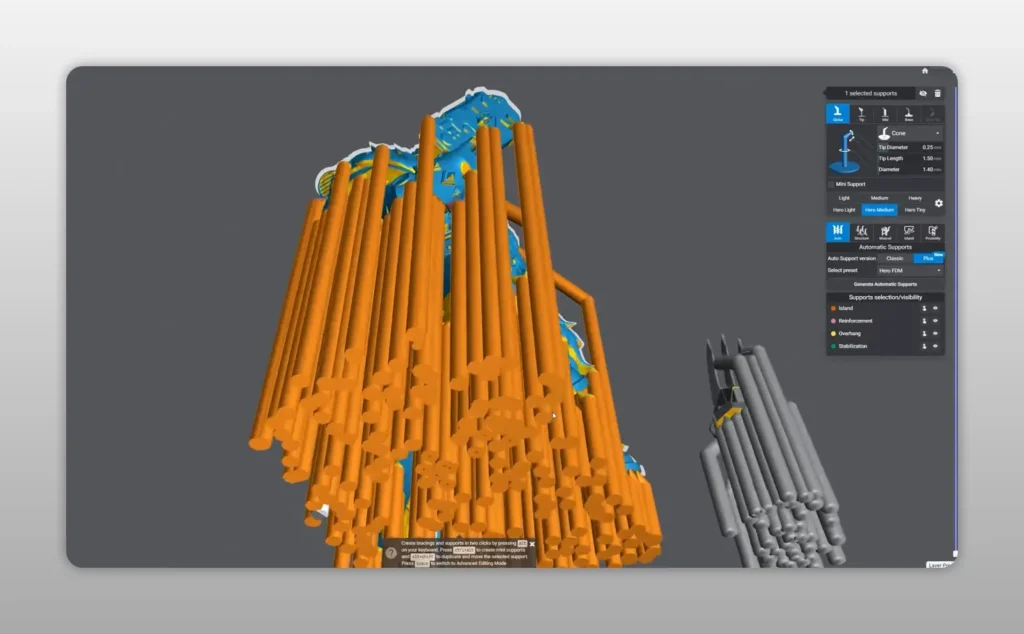
Le résultat peut sembler très dense à l’écran. C’est normal. À cette étape, les supports servent surtout de structure de départ. Ils seront bientôt séparés de la figurine et configurés avec une résolution moins fine, ce qui change complètement le temps d’impression.
Étape 4 : Convertir les supports pour la FDM dans Blender
Une fois les supports créés, j’importe l’ensemble dans Blender et j’utilise l’extension Resin FDM de Printed for Combat. Cette étape est le cœur du workflow.
En un clic, l’extension sépare la figurine de ses supports. Au lieu d’avoir un seul objet, on se retrouve avec :
- Le modèle de la miniature, qui doit être imprimé avec une résolution maximale.
- Les supports, qui peuvent être imprimés plus vite sans sacrifier le résultat visuel.
Cette séparation permet aussi d’ajuster la géométrie des supports pour qu’ils soient réellement adaptés à une imprimante FDM. Sur mon imprimante, je règle généralement :
- Point de contact : 0,24 mm.
- Diamètre de support : 1,4 mm.
Ces valeurs fonctionnent très bien pour moi, mais elles dépendent de votre machine, de votre buse, de votre filament et de votre profil d’impression. Le principe reste toujours le même : utiliser le plus petit point de contact capable de soutenir la pièce de façon fiable.
Un point trop large marque la figurine. Un point trop fin peut se décrocher pendant l’impression. Il faut donc trouver le compromis qui fonctionne régulièrement sur votre configuration.
Étape 5 : Attribuer une hauteur de couche différente aux supports dans Orca Slicer
Après Blender, les fichiers passent dans Orca Slicer. Comme la figurine et les supports sont maintenant deux objets distincts, on peut leur attribuer des paramètres différents depuis l’onglet des objets.
C’est là que le workflow devient vraiment intéressant.
- Les supports sont imprimés à 0,18 mm de hauteur de couche.
- La figurine est imprimée à 0,06 mm de hauteur de couche.
Les supports n’ont pas besoin d’être imprimés avec le même niveau de finesse que le visage, la cape, les mains ou l’armure. En les imprimant trois fois plus grossièrement que la figurine, on économise énormément de temps sans dégrader les parties visibles.
Sur cette impression de Cass the Prankster, le résultat est d’environ 5 heures et 27 minutes à 0,06 mm pour le modèle. Selon la pièce, cette méthode peut réduire le temps total d’impression d’environ 50 % par rapport à une impression où chaque support est produit à la résolution maximale.
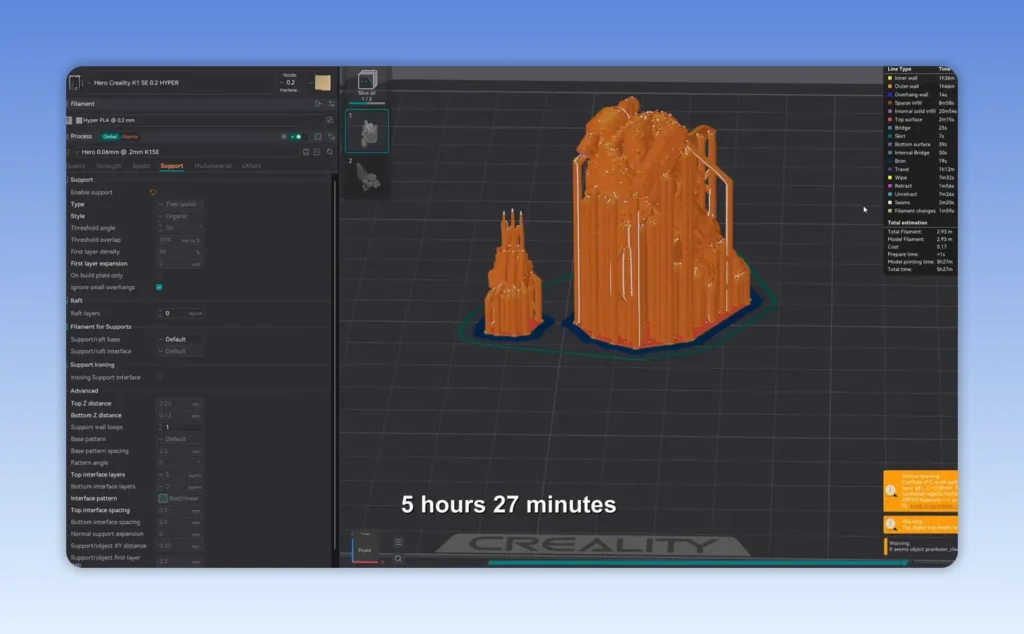
C’est une des raisons pour lesquelles la FDM est devenue mon choix principal pour les figurines de tabletop. Le temps gagné ne vient pas seulement de l’impression elle-même, mais aussi de la simplicité du processus une fois la pièce sortie de la machine.
Étape 6 : Retirer les supports avec le minimum de nettoyage
Une fois l’impression terminée, la pièce se retire du plateau, puis les supports se détachent généralement très facilement. C’est l’un des gros avantages de cette méthode : il n’y a ni lavage, ni alcool isopropylique, ni durcissement UV.
Pour les grandes zones accessibles, il suffit souvent de pousser doucement les supports ou de les presser légèrement entre les doigts. Les structures se détachent en sections assez propres.
Pour les zones difficiles d’accès ou les parties fragiles, prenez plutôt une pince coupante fine. Ne forcez pas sur un détail délicat uniquement parce qu’un support résiste. Une petite coupe contrôlée est toujours préférable à une arme, une cape ou une griffe cassée.
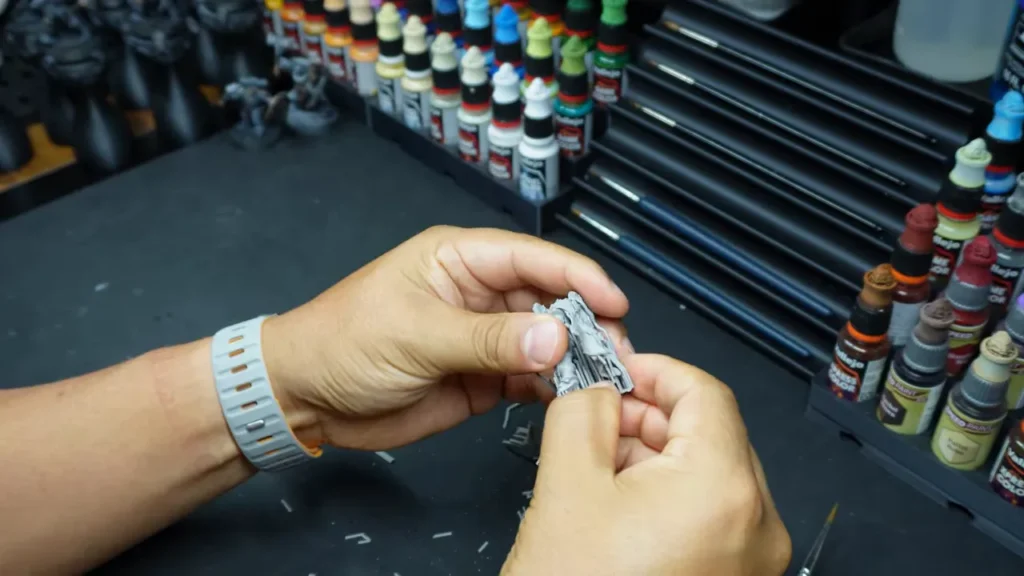
Après retrait, il est possible de passer un ongle, un couteau de modélisme ou un outil de ponçage léger sur les quelques marques restantes. Pour ce type de miniature à 0,06 mm, je ne passe pas énormément de temps à poncer. La résolution fait déjà une grande partie du travail.
Sur un modèle plus grand, avec de larges surfaces lisses, je consacrerais davantage de temps au ponçage. Mais sur une figurine de jeu, je préfère garder le processus efficace et réserver mon énergie pour la sous-couche et la peinture.
Étape 7 : Éliminer le stringing sans abîmer les détails
Avec de bons réglages, le stringing est généralement très léger. Il peut tout de même rester quelques fils très fins entre deux éléments de la miniature.
Une petite flamme passée très rapidement peut les faire disparaître. Un briquet fonctionne, tout comme une source de chaleur douce et contrôlée. Mais il faut vraiment être prudent.
Un passage trop long peut faire briller ou lisser légèrement le filament. Sur la cape de cette pièce, un peu trop de chaleur a créé une zone plus brillante. Ce n’est pas dramatique : une sous-couche mate atténue très bien cet effet. Mais c’est un bon rappel que la chaleur doit rester rapide, légère et ciblée.
Étape 8 : Réassembler les pièces découpées
Le bras séparé au début doit maintenant être recollé. J’utilise de la colle cyanoacrylate avec un activateur : l’activateur est vaporisé sur une partie, la colle est appliquée sur l’autre, puis les deux éléments sont maintenus en place.
La prise est quasi instantanée. Il peut rester une petite ligne de joint, mais une colle gel aide à combler l’espace. Une fois la sous-couche appliquée, cette jonction devient beaucoup moins visible.
Cette méthode permet de profiter des avantages d’un modèle découpé tout en gardant une figurine finale très propre. Une séparation bien placée, par exemple sous une cape, derrière une arme ou à une jointure naturelle, est très facile à camoufler.
Étape 9 : Ajouter le socle et vérifier le résultat final
J’ai aussi imprimé le socle séparément. C’est une petite impression rapide, mais elle change complètement la présentation de la figurine et renforce son côté dynamique.
Cass the Prankster a été installé sur un socle de 32 mm, même si la taille de socle d’origine serait probablement plus petite. Ici, le 32 mm donne plus de place à la pose et au décor, donc je préfère ce rendu.
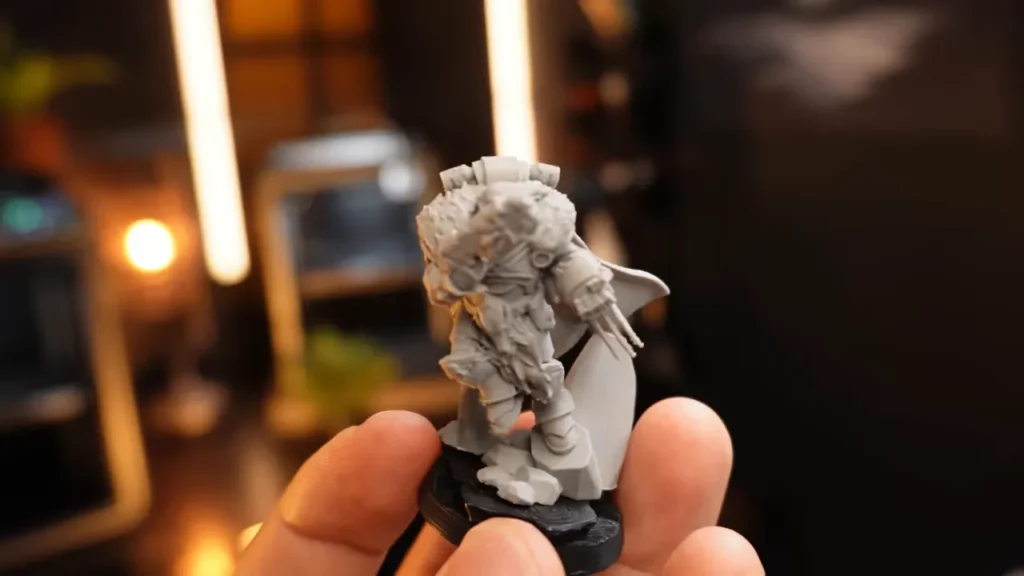
Il reste toujours quelques micro-retouches possibles, notamment autour de la griffe ou dans certaines zones de contact. Mais à ce stade, la pièce est déjà prête à recevoir une sous-couche et à rejoindre la table de jeu.
Étape 10 : Retenir les réglages qui font vraiment la différence
Le résultat final ne repose pas sur un unique réglage magique. C’est l’ensemble du pipeline qui rend l’impression FDM de figurines aussi efficace :
- Découper les éléments qui imposent une mauvaise orientation.
- Incliner la figurine pour limiter les surfaces supérieures visibles.
- Créer des supports fins de style résine dans Lychee Slicer.
- Séparer modèle et supports dans Blender avec Resin FDM.
- Imprimer les supports à 0,18 mm et le modèle à 0,06 mm dans Orca Slicer.
- Retirer les supports doucement, avec une pince sur les zones fragiles.
- Utiliser très peu de chaleur pour éliminer les fils éventuels.
- Assembler les pièces avec cyanoacrylate et activateur.
Ce workflow est particulièrement intéressant pour les personnes qui veulent produire beaucoup de figurines, jouer rapidement avec leurs impressions et passer plus de temps à peindre qu’à laver, durcir et nettoyer des pièces en résine.
Le filament utilisé ici est du PLA gris, un choix simple et pratique pour conserver une bonne lecture des détails avant peinture. Une sous-couche mate finira ensuite d’uniformiser la surface et de préparer la miniature pour les couches de couleur.
| Obtenir mes préréglages FDM complets Accédez à mes profils de supports, réglages de slicers, workflow et communauté Discord. Rejoindre la Hero Community |